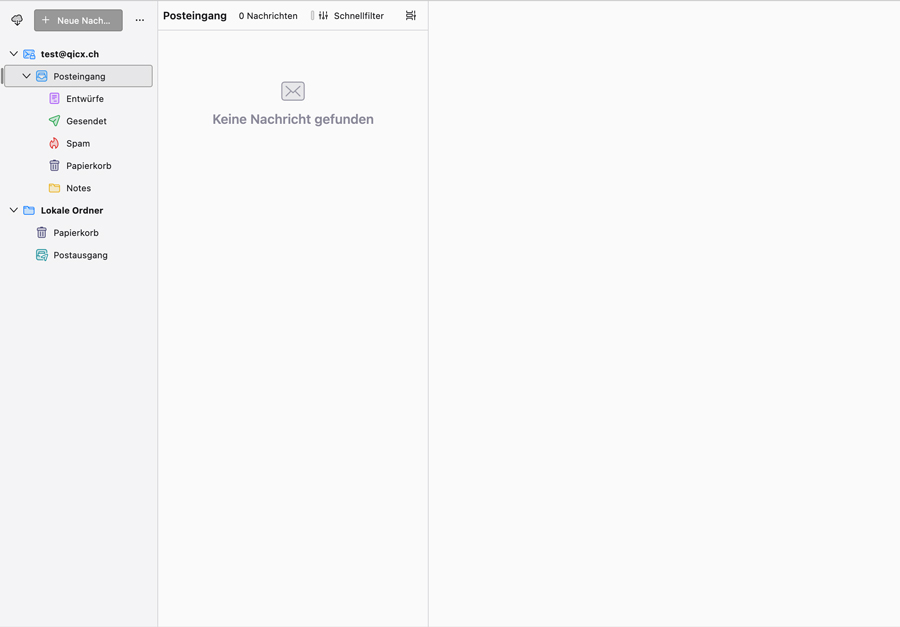


Diese Anleitung beschreibt das Einrichten eines E-Mail Kontos beim freien E-Mail Programm Thunderbird. Technische Daten für die Einrichtung findest du in diesem Beitrag.
Passwort korrekt?
Jede Einrichtung des E-Mail Kontos scheitert, wenn das Passwort nicht korrekt ist. Eine einfache Möglichkeit das Passwort zu testen ist das Anmelden am Webmail. Wir empfehlen das Passwort vor der Einrichtung aus einem Passwort-Manager – oder aus einem anderen App – in die Zwischenablage zu kopieren.
- Webmail der Cloud-Server: Linkseite
- Individuelle Adresse: Funktioniert je nach Einstellung im Plesk mit dem Link: https://webmail.meinedomain.ch*
* Ersetzen mit der eigenen E-Mail-Domain.
Das Passwort ist nicht korrekt? Eine Anleitung für das Mail-Passwort ändern findest du hier.
Neues E-Mail Konto bei bei Thunderbird einrichten
Beim ersten Start von Thunderbird erscheint gleich die folgende Begrüssung mit dem Einrichtungsassistent.
- Starte Thunderbird.
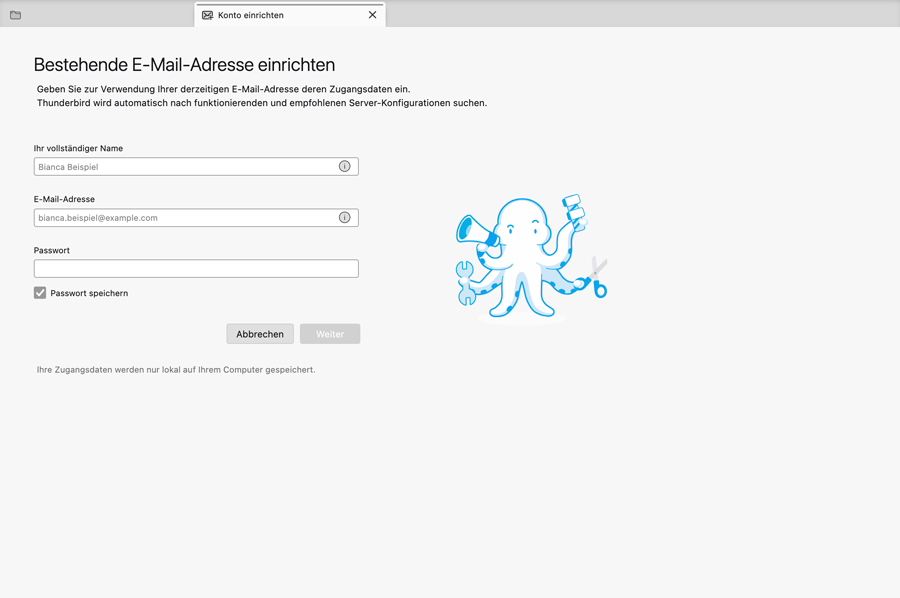
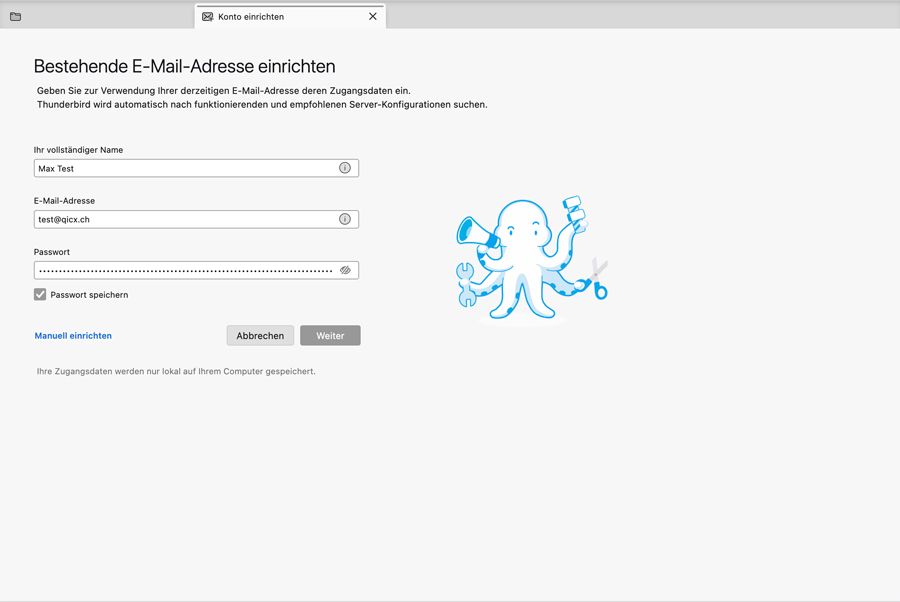
- Gib die angeforderten Daten ein.
- Die Option «Ihr vollständiger Name» kann frei gewählt werden, diese wird als Absender der E-Mails genutzt.
- Klicke auf «Weiter».
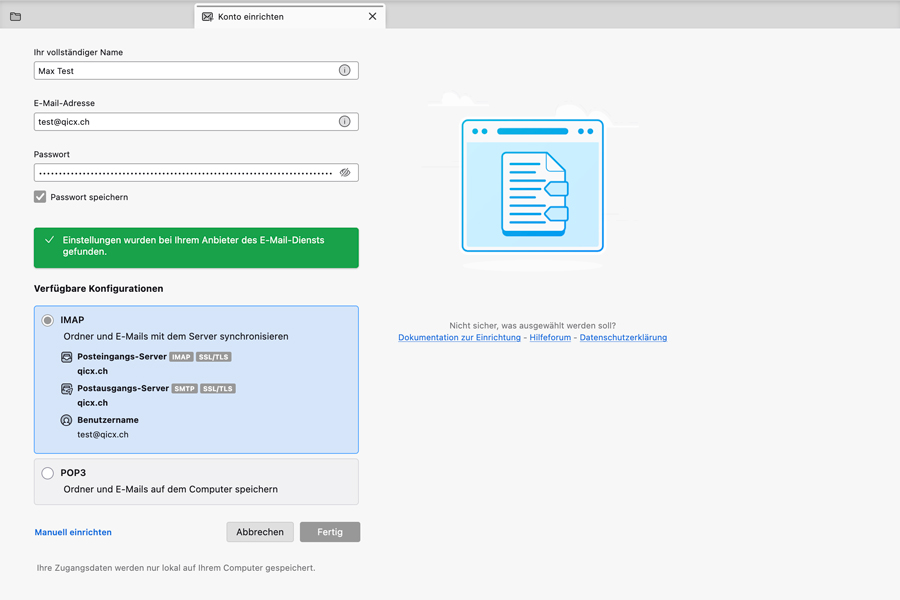
- Kontrolliere die vom Server abgerufenen Daten deiner Mailbox ein.
- Sollten die Einstellungen nicht korrekt sein, klicke auf «Manuell» und korrigiere die Daten.
- Klicke auf «Fertig».
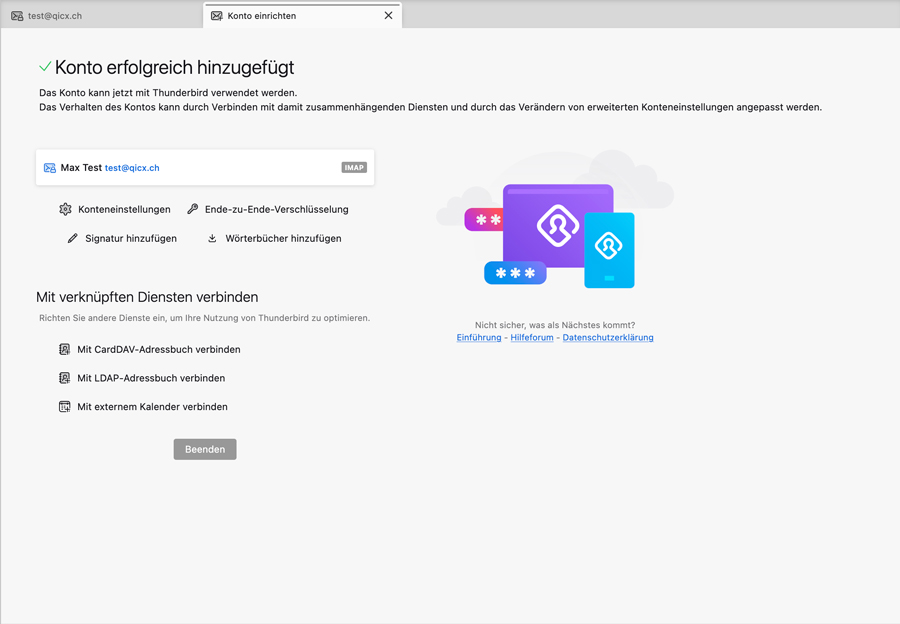
- Das Konto wurde erfolgreich hinzugefügt.
- Weiter Einstellungen – wie etwa die Signatur – können an dieser Stele bearbeitet werden.
- Klicke auf «Beenden».
- Thunderbird fragt an, für welche Anwendungen es die Standart-Anwendung sein soll.
- Soll keine Einstellung vorgenommen werden, klicke auf «Integration überspringen».
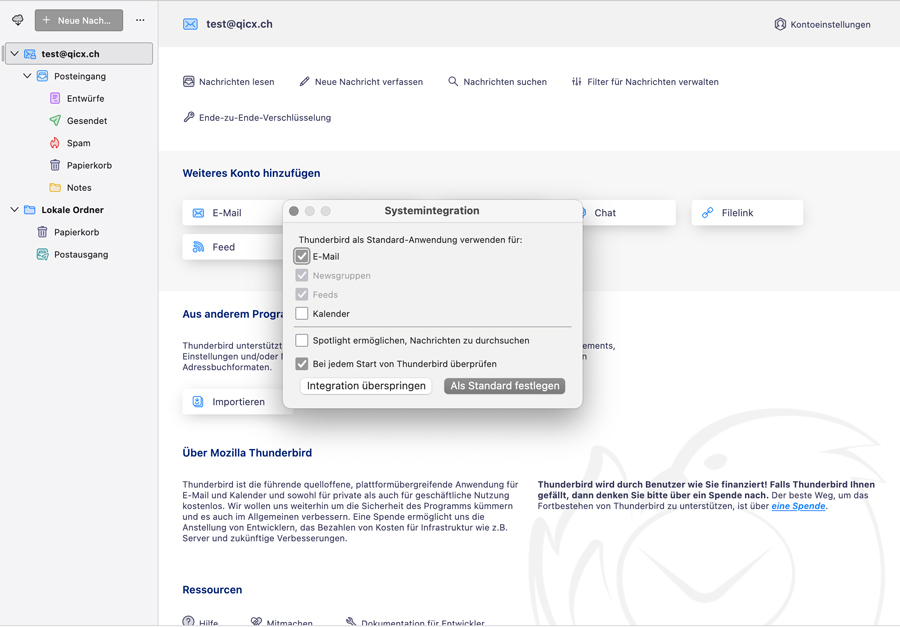
- Thunderbird wechselt dann in die E-Mail-Ansicht und ruft den Inhalt der Mailbox ab.
- Thunderbird steht nun zur Verwendung mit dem E-Mail Konto bereit.